🌸 여러분 안녕하세요~ 꿀팁언니입니다!#
여러분, 혹시 집안 구석이나 서랍 깊숙한 곳에 '이건 버리기엔 아깝고, 그렇다고 딱히 쓸 데는 없는' 오래된 노트북이나 하드디스크, USB 메모리 같은 것들 하나쯤 가지고 계시지 않나요? 저도 예전에 쓰던 노트북 하드디스크가 서랍 속에 굴러다니는 걸 보고, '아, 저 안에 옛날 사진이랑 영상이 다 들어있는데...' 하며 한참을 고민했었답니다. 😅
오늘은 바로 그런 고민을 한 방에 해결해 줄 핵꿀 정보를 가져왔어요! 비싼 외장 SSD를 새로 살 필요 없이, 집에 있는 옛날 하드디스크에 '새 생명'을 불어넣어 주는 아주 기특한 아이템을 소개할게요. 특히 지금 아마존 봄 세일 기간을 맞아 정말 말도 안 되는 가격에 득템할 수 있는 기회랍니다! 오늘 내용 놓치면 정말 손해예요!
🛠️ 이런 분들 주목! 오늘 포스팅은 필수예요!#
✅ 서랍 속에 굴러다니는 옛날 하드디스크나 SSD가 있으신 분 ✅ 소중한 옛날 사진과 영상을 안전하게 옮기고 싶으신 분 ✅ 비싼 외장 하드를 새로 사는 게 부담스러워 절약하고 싶으신 분 ✅ IT 기기 조립, 초보자도 가능한 아주 쉬운 방법을 찾으시는 분
💡 무엇을 어떻게 활용하나요? (핵심 내용)#
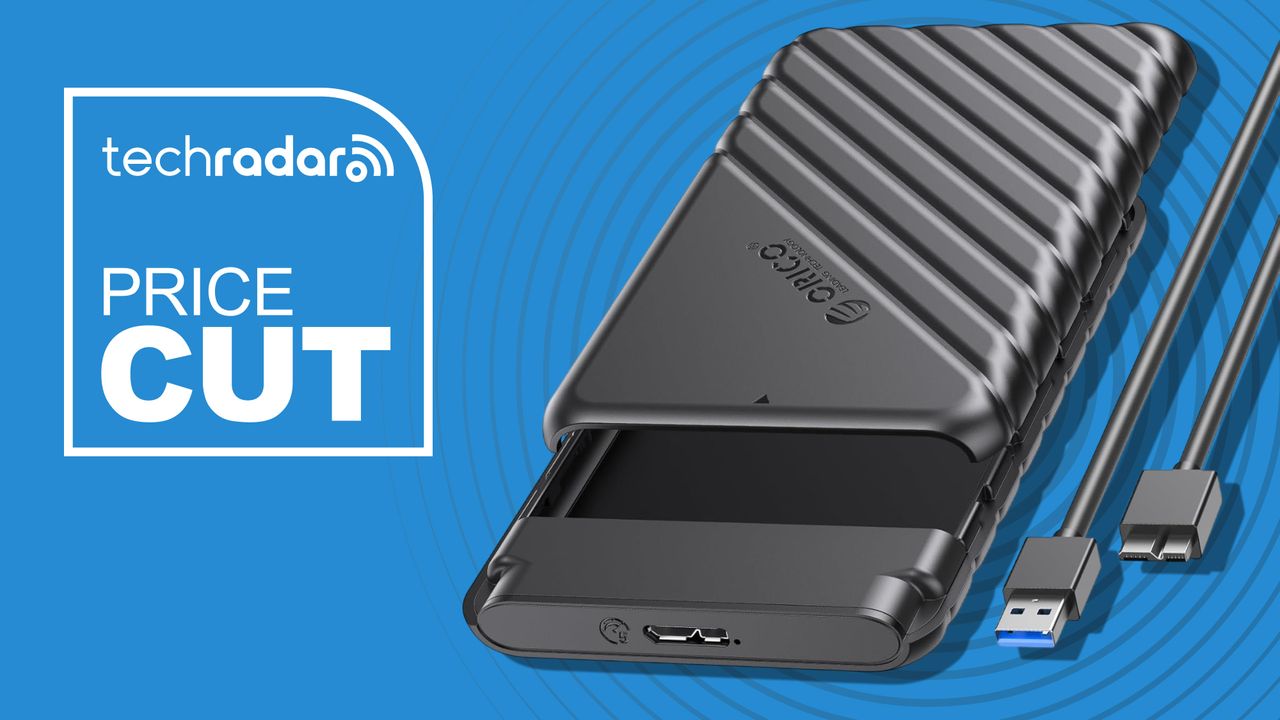
오늘 소개해 드릴 주인공은 바로 오리코(Orico)의 USB 3.0 하드 드라이브 인클로저(Enclosure)입니다! '인클로저'라고 하면 말이 조금 어렵죠? 쉽게 말해서, 알맹이(하드디스크)만 있고 껍데기(케이스)가 없는 상태의 하드디스크를 USB로 연결할 수 있게 만들어주는 '스마트한 옷'이라고 생각하시면 돼요. 🧥✨
우리가 예전에 쓰던 노트북이나 데스크탑에서 떼어낸 하드디스크는 그냥 컴퓨터에 꽂을 수가 없잖아요? 이때 이 작은 케이스 안에 하드디스크를 쏙 넣고, USB 케이블로 컴퓨터나 노트북에 연결하기만 하면 끝! 바로 외장 하드처럼 사용할 수 있게 되는 마법 같은 아이템이랍니다.
특히 이번 아마존 봄 세일 기간에는 이 제품이 무려 15%나 할인되어, 단돈 6파운드(한화로 약 1만 원 초반대!)라는 놀라운 가격에 올라와 있어요. 요즘 커피 두 잔 값만 아껴도 우리 집 서랍 속 유물을 최신 외장 하드로 변신시로 만들 수 있는 거예요. 정말 대단한 꿀팁이죠?
🧐 꿀팁언니의 심층 분석: 왜 이 제품인가요?#
많은 분이 궁금해하실 거예요. "그냥 새 외장 SSD를 사는 게 더 빠르고 편하지 않나요?"라고 말이죠. 물론 맞습니다! 최신 NVMe SSD는 속도가 엄청나게 빠르죠. 하지만 우리가 주목해야 할 점은 '가성비'와 '재활용'입니다.
최근 고성히 테라바이트(TB)급 외장 SSD를 사려면 10만 원은 훌쩍 넘는 비용이 들잖아요. 하지만 우리 서랍 속에는 이미 500GB, 1TB짜리 훌륭한 저장 공간이 잠자고 있어요. 오리코 케이스를 이용하면 단돈 만 원 정도로 이 거대한 저장 공간을 다시 쓸 수 있게 됩니다. 이건 단순한 구매가 아니라 아주 똑똑한 절약 전략이에요!
물론 비교 대상인 다른 브랜드(예: 유그린, 트랜샌드 등) 제품들도 있지만, 오리코는 이 분야에서 워낙 유명하고 가성비로 정평이 나 있어요. 특히 이번처럼 세일 기간에 저렴하게 구매한다면, 성능 면에서도 일반적인 문서 백업이나 사진 보관용으로는 차고 넘치는 성능을 보여줍니다.
여러분은 지금 서랍 속에 어떤 오래된 저장 장치들을 가지고 계신가요? 혹시 버리려고 고민 중이셨다면, 이번 기회에 꼭 한번 확인해 보세요! 여러분의 소중한 추억이 그 안에 들어있을지도 모르니까요. 😊
📝 실패 없는 구매 및 사용 가이드#
🛒 구매 전 체크리스트 * [ ] 규격 확인: 내가 가진 하드디스크가 2.5인치(노트북용)인지 확인하세요! (3.5인치 데스크탑용은 별도의 전원이 필요할 수 있어요) * [ ] 인터페이스: 반드시 USB 3.0 이상을 지원하는지 확인하세요. 그래져야 속도가 답답하지 않아요! * [ ] 케이블 포함 여부: 케이스를 사면 USB 케이블이 포함되어 있는지 꼭 확인하세요.
🛠️ 초보자도 가능한 사용 Step-by-Step 1. 준비: 오래된 하드디스크를 조심스럽게 꺼냅니다. 2. 장착: 오리코 케이스의 뚜껑을 열고, 하드디스크의 단자 방향에 맞춰 쏙 끼워 넣습니다. 3. 결합: 케이스 뚜껑을 닫고 딸깍 소리가 날 때까지 고정합니다. 4. 연결: 동봉된 USB 케이블을 컴퓨터에 연결합니다. 5. 완료: 내 PC에서 새로운 드라이브가 나타나면 성공! 이제 파일을 마음껏 옮기세요!
🌸 마무리하며#
오늘 제가 가져온 정보, 어떠셨나요? 작은 아이디어 하나로 돈도 아끼고, 잊고 있었던 소중한 데이터도 되찾을 수 있는 정말 매력적인 방법이죠? 이번 아마존 세일 기간을 놓치지 마시고 꼭 한번 득템해 보시길 바랄게요! 앞으로도 여러분의 삶을 더 풍요롭고 알뜰하게 만들어줄 정보들을 가득 들고 올게요.
오늘 바로 서랍 속을 한번 뒤져보시는 건 어떨까요? 직접 해보신 분들이나, 궁금한 점이 있다면 언제든 댓글로 후기 남겨주세요! 여러분의 성공적인 '유물 부활'기를 기다리고 있을게요! ❤️
오늘 바로 해보세요~! 댓글로 후기 남겨주세요! 꿀팁언니였습니다!
출처: "https://www.techradar.com/pro/im-a-big-fan-of-oricos-usb-3-0-hard-drive-enclosure-for-accessing-old-drives-on-the-go-and-its-15-percent-off-for-amazon-spring-deal-days"
Sponsored Advertisement


💬 기술 토론 및 피드백 0
건전하고 유익한 토론을 지향합니다아직 등록된 의견이 없습니다.
이 아티클에 관한 궁금한 점이나 추가 팁을 첫 번째로 남겨보세요!
기술 토론에 참여하시려면 로그인해 주세요.
로그인 후 댓글 작성