하드보이입니다. 오늘도 스펙과 팩트로 승부하겠습니다.
윈도우 11 쓰다가 비밀번호나 PIN 번호 몇 번 잘못 입력해서 계정 잠겨본 적 있음? 진짜 빡침 그 자체임. 보안을 위해서라지만, 10번 연속 틀렸다고 바로 계정을 잠가버리는 건 좀 과한 면이 있음. 특히 업무 중에 급하게 로그인해야 하는데 멍하니 화면만 보고 있으면 작업 흐름 다 깨짐. 한국 사용자들은 특히나 빠르고 효율적인 것을 선호하는데, 이런 식의 빡빡한 보안 정책은 가끔 '독'이 됨.
오늘 다룰 내용은 윈도우 11의 '계정 잠금 임계값(Account Lockout Threshold)'을 내 입맛대로 조절하는 방법임. 1회부터 999회까지 설정할 수 있고, 0으로 설정하면 아예 잠금 기능을 꺼버릴 수도 있음. 보안과 편의성 사이의 밸런스를 맞추는 법, 바로 들어감.
1. 로컬 그룹 정책 편집기(gpedit.msc)로 변경하기#
가장 정석적인 방법임. 다만, 이 방법은 윈도우 Pro 이상의 에디션에서만 기본적으로 지원된다는 점 명심할 것. Home 에디션 유저들은 아래 설명할 CMD 방식을 써야 함.
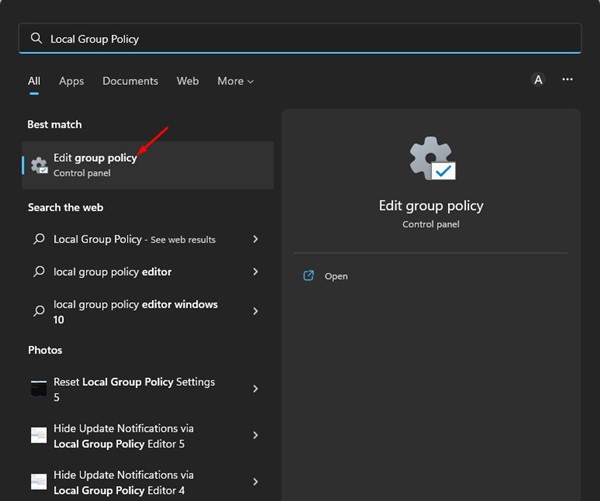
1. 윈도우 검색창에 '로컬 그룹 정책 편집기' 또는 'gpedit.msc'를 입력하고 실행함. 2. 왼쪽 트리 구조에서 다음 경로를 차례대로 찾아 들어감: `컴퓨터 구성 > Windows 설정 > 보안 설정 > 계정 정책 > 계정 잠금 정책` 3. 오른쪽 목록에서 '계정 잠금 임계값' 항목을 찾아 더블 클릭함. 4. 여기서 원하는 횟수를 입력함. 예를 들어 5번으로 줄이고 싶으면 5를 입력하면 됨. 만약 아예 잠기지 않게 하고 싶다면 '0'을 입력하면 됨. 5. 설정을 마쳤으면 '적용' 및 나'확인'을 누르면 끝임.
이 방식은 GUI 기반이라 눈에 보이기 때문에 실수할 확률이 적음. 하지만 설정값이 직관적이지 않으면 자칫 보안 구멍을 만들 수 있으니 주의해야 함.
2. 명령 프롬프트(CMD)로 쿨하게 변경하기#
만약 본인이 윈도우 Home 에디션을 쓰고 있거나, 마우스 클릭하는 것도 귀찮은 긱(Geek)이라면 이 방법이 훨씬 빠름. 명령 한 줄로 끝내는 게 진정한 효율임.
1. 윈도우 검색창에 'cmd'를 입력하고, 반드시 '관리자 권한으로 실행'해야 함. 관리자 권한 없으면 아무것도 못 함. 2. 현재 설정된 상태를 확인하고 싶다면 `net accounts` 명령어를 입력함. 그럼 현재 잠금 임계값이 몇 회로 되어 있는지 팩트로 보여줌. 3. 임계값을 변경하려면 다음 명령어를 입력함: `net accounts /lockoutthreshold:<숫자>` 예를 들어, 20번까지 허용하고 싶다면 `net accounts /lock점수:20`이라고 치면 됨. 4. 0을 입력하면 잠금 기능 자체가 비활성화됨.
명령어 한 줄로 처리하는 이 방식은 스크립트로 짜서 여러 PC에 배포할 때도 매우 유용함. 전성비 따지는 하드웨어 유저라면 이런 효율적인 방식에 익히 익숙할 거라 믿음.
3. 심층 분석: 보안 vs 편의성, 무엇이 정답인가?#
자, 여기서부터는 내 개인적인 분석임. 단순히 숫자 바꾸는 게 전부가 아님.
보안 관점에서 보면, 계정 잠금 임계값을 높이는 건 '브루트 포스(Brute-force, 무차별 대입)' 공격에 대한 방어벽을 낮추는 행위임. 해커들이 자동화된 툴로 수만 번의 비밀번호를 때려 넣을 때, 임계값이 높으면 방어할 기회조차 사라짐. 마치 CPU의 '발열' 제어를 안 해서 '스로틀링'이 걸리는 것과 비슷함. 보안 성능(수율)을 깎아먹는 셈이지.
반대로, 임계값이 너무 낮으면 사용자의 사소한 실수(오타 등)가 바로 업무 중단으로 이어짐. 이건 시스템의 '가용성'을 떨어뜨리는 문제임. 그렇다고 해서 '오버클럭' 하듯이 보안 설정을 무리하게 풀었다가는, 나중에 계정 탈취라는 끔찍한 결과를 초래할 수 있음.
특히 한국은 공용 PC나 카페에서의 사용 빈도가 높음. 이런 환경에서는 보안을 위해 임계값을 적절히 유지하는 게 좋음. 개인적으로 추천하는 수치는 5~10회 사이임. 0으로 만드는 건 보안에 대해 무지한 행동임. 여러분은 보안을 위해 몇 번의 실패를 허용하고 계신가요?
4. 실용 가이드 및 체크리스트#
설정을 변경하기 전에 아래 체크리스트를 반드시 확인하길 바람.
* [ ] 윈도우 에디션 확인: 본인이 Home 에디션인지 Pro 에디션인지 확인했는가? (Home은 CMD 방식 권장) * [ ] 관리자 권한: 명령 프롬프트를 실행할 때 '관리자 권한'을 선택했는가? * [ ] 백업 및 복구: 설정 변경 후 혹시 모를 상황을 대비해 기존 값을 메모해 두었는가? * [ ] 잠금 지속 시간 확인: 임계값뿐만 아니라 '계정 잠금 기간(Account lockout duration)'도 함께 검토했는가?
팁을 하나 주자면, 임계값을 변경한 후에는 `gpupdate /force` 명령어를 CMD에 입력해서 정책이 즉시 적용되도록 하는 것이 확실함.
5. 필자의 한마디#
결론적으로, 계정 잠금 임계값 조절은 보안과 편의성 사이의 정교한 튜닝 과정임. 너무 빡빡하게 잡아서 작업 흐름을 끊지도 말고, 너무 헐겁게 잡아서 보안 구멍을 만들지도 말라는 소리임. 하드웨어 튜닝과 똑같음. 적정선을 찾는 게 실력임.
앞으로 윈도우 보안 정책이 더 강화될 가능성이 높기 때문에, 이런 설정법은 미리 숙지해 두는 게 좋음. 이번 설정법이 도움이 되었다면 댓글로 본인만의 보안 노하우를 공유해 주길 바람. 질문은 언제든 환영임.
한줄 결론, 보안과 편의성의 밸런스, 가성비로 보면 답은 하나. 하드보이였습니다.
출처: "https://techviral.net/change-account-lockout-threshold-windows-11/"
Sponsored Advertisement



💬 기술 토론 및 피드백 0
건전하고 유익한 토론을 지향합니다아직 등록된 의견이 없습니다.
이 아티클에 관한 궁금한 점이나 추가 팁을 첫 번째로 남겨보세요!
기술 토론에 참여하시려면 로그인해 주세요.
로그인 후 댓글 작성