오프닝: 백신 믿고 안심하는 당신에게 던지는 팩폭#
하드보이입니다. 오늘도 스펙과 팩트로 승부하겠습니다.
솔직히 말해보자. PC에 유료 백신 하나 깔아놓고 "이제 내 컴퓨터는 안전해"라고 자만하는 사람들 있지? 만약 당신이 그런 생각을 하고 있다면, 당신의 보안 수준은 현재 윈도우 기본 방화벽보다도 낮을지도 모름. 백신이 아무리 좋아도, 이미 침투한 악성코드가 시스템 깊숙한 곳에서 활동을 시작한 뒤에야 경고를 띄운다면 그건 이미 늦은 거임. 백신은 '알려진 위협'을 막는 데 특화되어 있지만, '알려지지 않은 위협' 앞에서는 무용지물에 가깝다.
오늘 다룰 내용은 단순한 보안 소프트웨어 추천이 아님. 진짜 시스템의 밑바닥, 즉 커널 레벨에서 일어나는 모든 움직임을 감시할 수 있는 '전문가용 도구'에 대한 이야기임. 바로 Microsoft Sysinternals의 핵심 중 하나인 'Sysmon(System Monitor)'임. 이 도구를 제대로 활용할 줄 안다면, 당신의 PC는 단순한 개인용 컴퓨터를 넘어 강력한 보안 모니터링 스테이션이 될 수 있음.
핵심 내용: Sysmon, 시스템의 '블랙박스'를 설치하라#
Sysmon은 이름 그대로 시스템 모니터링 도구임. 일반적인 백신이 '나쁜 놈이 들어왔나?'를 감시한다면, Sysmon은 '방금 들어온 놈이 어떤 행동을 했고, 어떤 파일을 건드렸으며, 어디로 연결을 시도했나?'를 아주 상세하게 기록하는 역할을 함. 쉽게 비유하자면, 백신이 '경비원'이라면 Sysmon은 24시간 모든 구석을 촬영하고 로그를 남기는 '고화질 CCTV와 블랙박스'라고 보면 됨.
이 도구의 핵심 기능은 크게 세 가지로 압축할 수 있음. 첫째, 프로세스 생성(Process Creation) 감지. 어떤 프로그램이 실행되었고, 그 프로그램이 또 어떤 하위 프로세스를 띄웠는지 추적함. 둘째, 네트워크 연결(Network Connection) 모니터링. 특정 프로세스가 갑자기 수상한 해외 IP로 데이터를 전송하려고 시도하는지 실시간으로 기록함. 셋째, 파일 속성 변경 감지. 특히 공격자들이 흔히 사용하는 '타임스탬프 조작(Timestomping)'을 잡아낼 수 있음. 파일의 생성 날짜를 과거로 돌려놓는 수법을 로그로 잡아낼 수 있다는 뜻임.
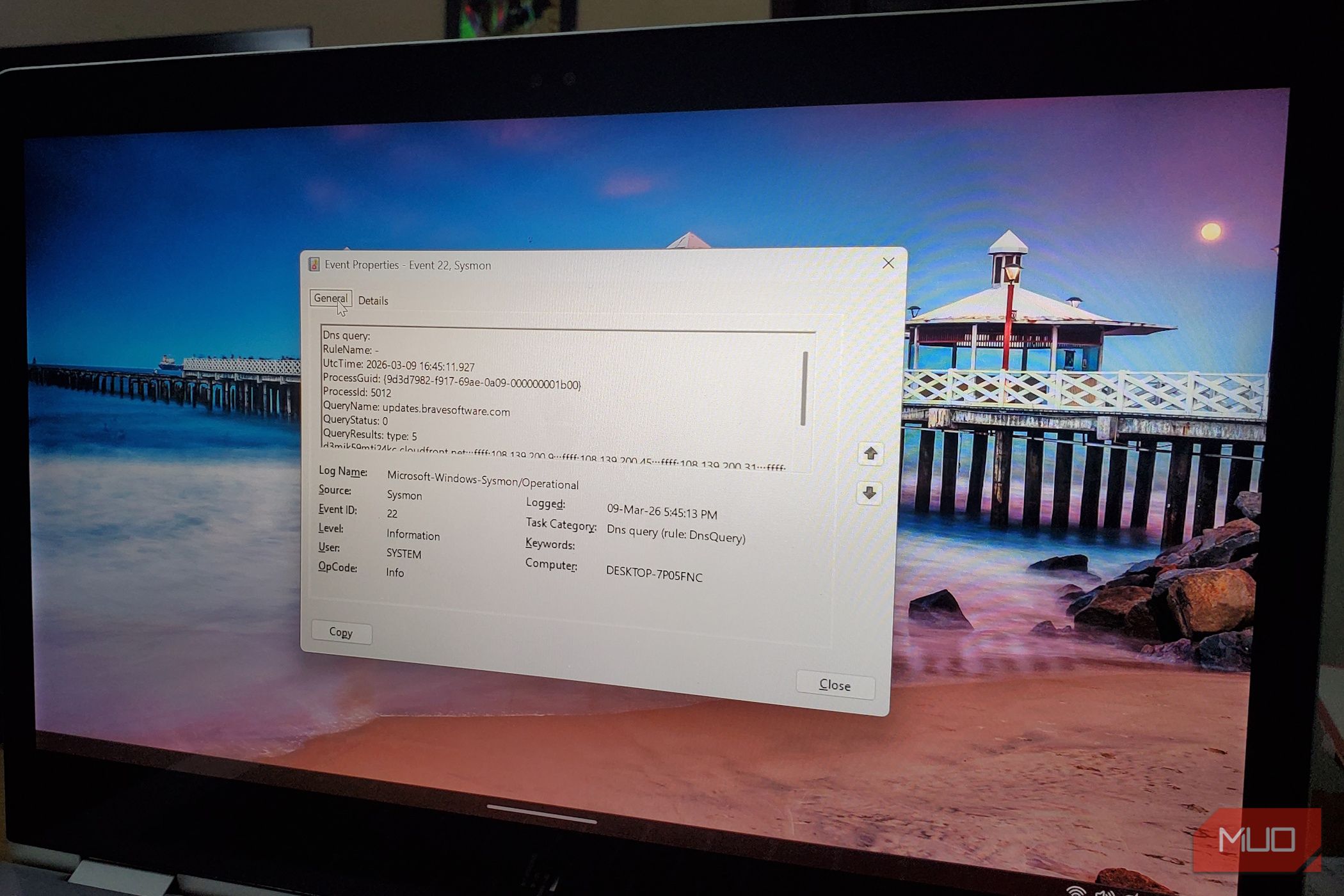
이런 상세한 로그는 윈도우 이벤트 로그(Event Log)에 차곡차곡 쌓임. 단순한 텍스트가 아니라, 시스템의 모든 혈관과 신경계의 움직임을 수치화된 데이터로 남기는 것임. 보안 전문가들이 침해 사고가 발생한 뒤에 '포렌식'을 할 때 가장 먼저 찾는 것이 바로 이 로그임.
심층 분석: 백신(AV) vs Sysmon, 무엇이 다른가?#
여기서 핵심적인 질문 하나 던짐. "그럼 백신 대신 Sysmon만 쓰면 되는 거 아님?" 답은 NO임. 둘은 역할 자체가 다름. 백신은 시그니처(Signature) 기반 혹은 휴리스틱(Heuristic) 기반으로 '악성'이라고 판단되는 패턴을 차단하는 게 목적임. 반면 Sysmon은 '기록'과 '가시성(Visibility)'이 목적임.
최근 랜섬웨어 공격 트렌드를 보면, 일단 시스템에 침투한 뒤 최대한 조용히 활동하며 권한을 상승시키고 백업 파일을 삭제함. 이때 백신이 탐지하기 전까지의 '공백기'가 발생하는데, Sysmon은 이 공백기 동안의 모든 궤적을 남김. 즉, 백신이 놓친 '제로 데이(Zero-day)' 공격의 흔적을 Sysmon의 로그를 통해 사후에라도 완벽하게 재구성할 수 있다는 거임.
물론 문제는 '리소스 소모'임. 시스템의 모든 활동을 기록하다 보면 당연히 CPU와 디스크 I/O에 부하가 걸릴 수밖에 없음. 마치 오버클럭을 과하게 해서 시스템이 불안정해지거나, 과도한 작업으로 발열이 심해지는 것과 비슷함. 만약 설정을 잘못해서 모든 사소한 이벤트까지 다 기록하게 만들면, 로그 파일 크기만 비대해지고 시스템 성능 저하(스로프링과 유사한 성능 하락)를 초래할 수 있음. 따라서 효율적인 '전성비(보안 효율성 대비 리소스 사용량)'를 고려한 정교한 설정 파일(Configuration) 활용이 필수적임.
여러분은 현재 자신의 PC 보안을 위해 어떤 로그를 남기고 있습니까? 단순히 백신만 믿고 계신 건 아니겠죠?
실용 가이드: Sysmon 제대로 세팅하는 법#
Sysmon을 그냥 설치만 한다고 끝이 아님. 아무 설정 없이 돌리면 로그가 너무 많아서 쓰레기통이 되어버림. 아래 체크리스트를 따라 해보길 권장함.
1. Sysinternals Suite 다운로드: 마이크로소장 공식 홈페이지에서 Sysmon을 내려받으셈. 2. Config 파일 확보: 이게 핵심임. 처음부터 직접 쓰지 말고, 'SwiftOnSecurity' 같은 유명 보안 전문가들이 공개한 'Sysmon-config' 파일을 활용할 것. 이 파일에는 어떤 프로세스는 무시하고, 어떤 수상한 동작만 집중적으로 기록할지가 이미 최적화되어 있음. (이게 바로 보안의 '수율'을 높이는 작업임) 3. 설치 명령어 실행: 관리자 권한으로 CMD를 열고 `sysmon64.exe -i config.xml` 명령어를 입력해서 설정 파일과 함께 설치할 것. 4. 로그 확인: '이벤트 뷰어(Event Viewer)'를 열고 `Applications and Services Logs -> Microsoft -> Windows -> Sysmon` 경로를 확인해 보셈. 당신의 PC에서 무슨 일이 벌어지고 있는지 눈으로 확인하는 순간, 소름 돋을 수도 있음.
체크리스트: - [ ] Sysmon이 서비스로 정상 등록되었는가? - [ ] Config 파일이 최신 보안 트렌드를 반영하고 있는가? - [ ] 로그 파일의 크기가 디스크 용량을 압박하지 않도록 로테이션 설정이 되어 있는가?
필자의 한마디#
결론부터 말함. 보안에 진심인 유저, 혹은 내 PC에서 돌아가는 프로세스 하나하나를 통제하고 싶은 긱(Geek)이라면 Sysmon은 선택이 아닌 필수임. 가성비로 보면 답은 하나임. 무료인데 성능은 프로급임.
물론 설정이 조금 번거로울 순 있음. 하지만 시스템의 투명성을 확보하는 것만큼 강력한 방어는 없음. 앞으로 윈도우 보안 환경이 점점 더 교묘해질 텐데, 이런 도구에 익숙해져 있지 않으면 결국 털리는 건 시간문제임.
여러분의 시스템 모니터링 노하우나, Sysmon 사용 중 겪었던 문제는 무엇인가요? 댓글로 경험을 공유해 주세요. 하드보이였습니다.
출처: "https://www.makeuseof.com/windows-has-pro-monitoring-tool-that-should-probably-enable/"
Sponsored Advertisement



💬 기술 토론 및 피드백 1
건전하고 유익한 토론을 지향합니다기술 토론에 참여하시려면 로그인해 주세요.
로그인 후 댓글 작성